
Aplikacja służy do wpisywania wyjazdów Fuso i Jelcza (oraz użycia sprzętu) prosto z telefonu — wpis trafia od razu na kartę drogową. Adres: osp.cncpol.pl
1Wejście na stronę i pierwsze logowanie
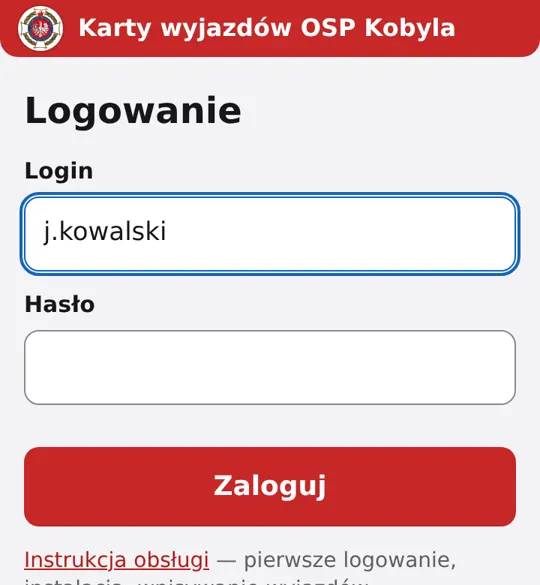
- Otwórz w telefonie przeglądarkę (Chrome, Samsung Internet, Safari — dowolną) i wpisz adres osp.cncpol.pl.
- W polu Login wpisz login, który dostałeś od konserwatora (np. j.kowalski — pierwsza litera imienia, kropka, nazwisko, bez polskich znaków).
- Przy pierwszym logowaniu pole Hasło zostaw puste i naciśnij Zaloguj.
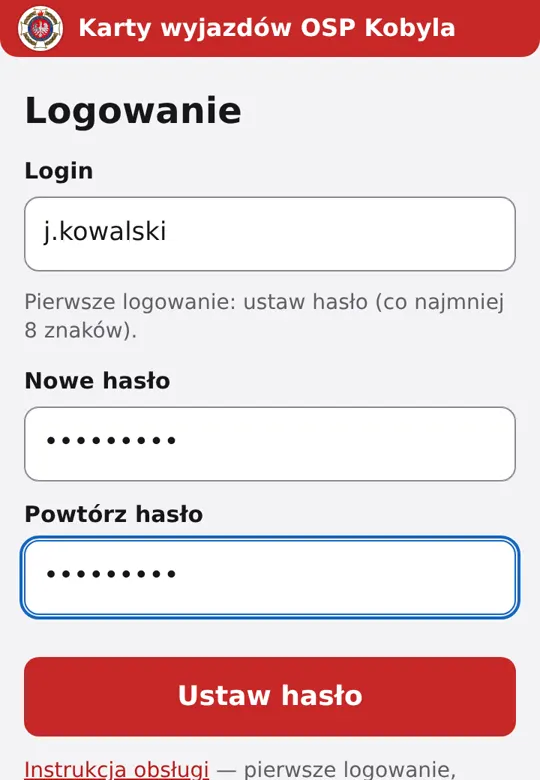
- Pojawią się pola Nowe hasło i Powtórz hasło. Wymyśl hasło (co najmniej 8 znaków) i wpisz je dwa razy.
- Naciśnij Ustaw hasło — od razu jesteś zalogowany.
Następnym razem logujesz się loginem i tym hasłem. Telefon pamięta logowanie, więc zwykle nie trzeba go powtarzać. Zapomniane hasło? Konserwator je zresetuje i ustawisz nowe tak samo jak za pierwszym razem.
2Instalacja na telefonie
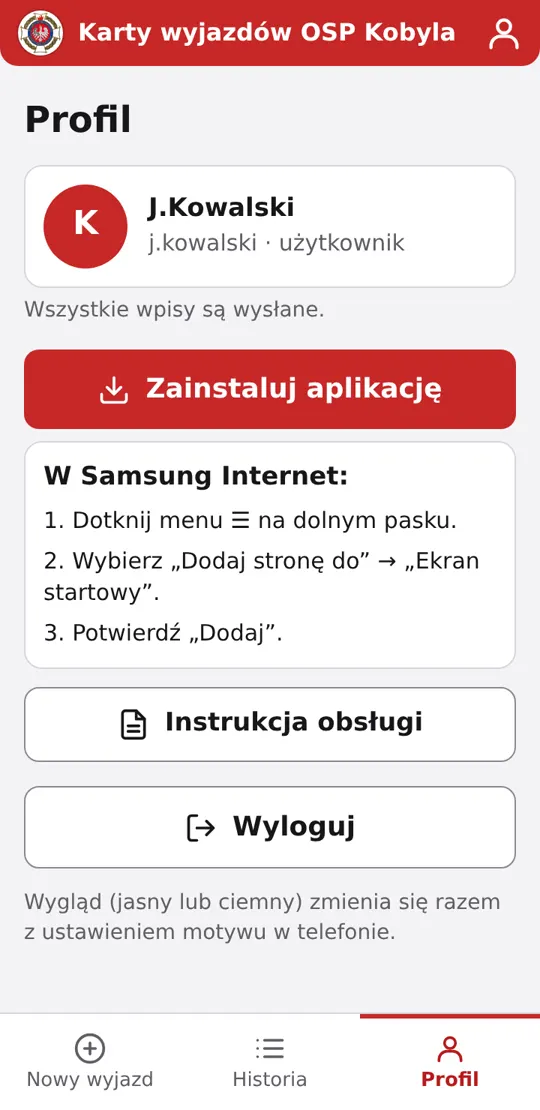
Dzięki instalacji aplikacja ma własną ikonę na ekranie telefonu i otwiera się na pełnym ekranie, jak zwykła apka.
- Po zalogowaniu dotknij ludzika w prawym górnym rogu (Profil).
- Naciśnij Zainstaluj aplikację.
- Chrome / Edge na Androidzie: wyskoczy okienko — potwierdź Zainstaluj.
- Inne przeglądarki (Samsung Internet, Firefox, Opera, iPhone): pod przyciskiem pokaże się instrukcja dla Twojej przeglądarki — zrób, co pisze. Na iPhonie: przycisk Udostępnij (kwadrat ze strzałką) → Do ekranu początkowego → Dodaj.
- Od teraz otwieraj aplikację z ikony OSP na ekranie telefonu.
Bez instalacji też działa — wystarczy wejść na osp.cncpol.pl w przeglądarce.
3Wpisanie wyjazdu
Wyjazd wpisujesz po powrocie do remizy, gdy znasz stan licznika i godzinę powrotu.
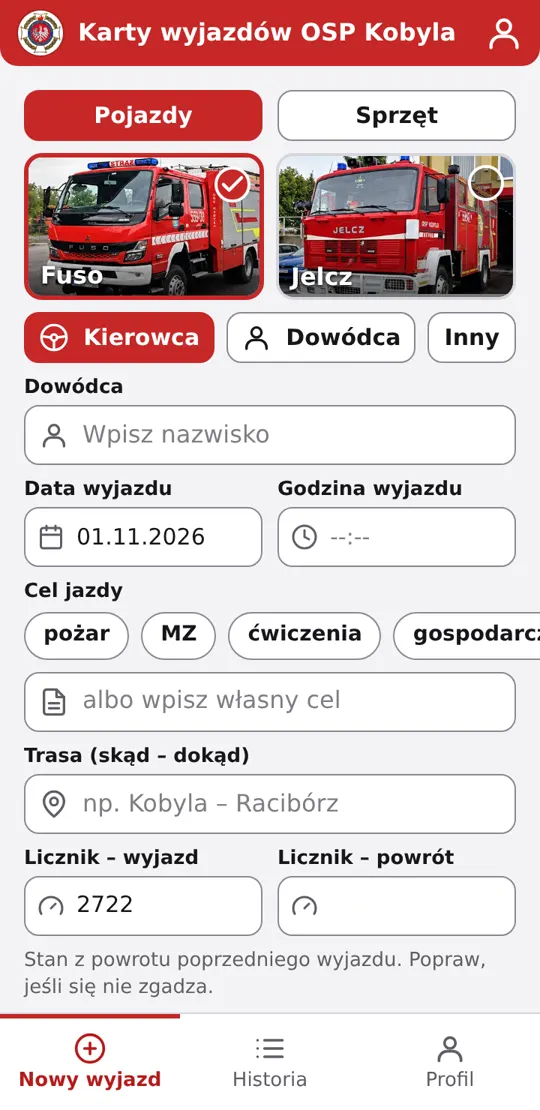
- Na górze musi być wybrane Pojazdy (zakładka Sprzęt jest do pomp i agregatów — patrz pkt 5).
- Dotknij zdjęcia wozu: Fuso albo Jelcz (wybrany ma czerwoną ramkę i ptaszek).
- Wybierz, kim byłeś: Kierowca albo Dowódca. Ty wpisujesz się sam — podajesz tylko drugą osobę. Po wpisaniu 2 liter nazwiska pojawią się podpowiedzi, dotknij właściwej.
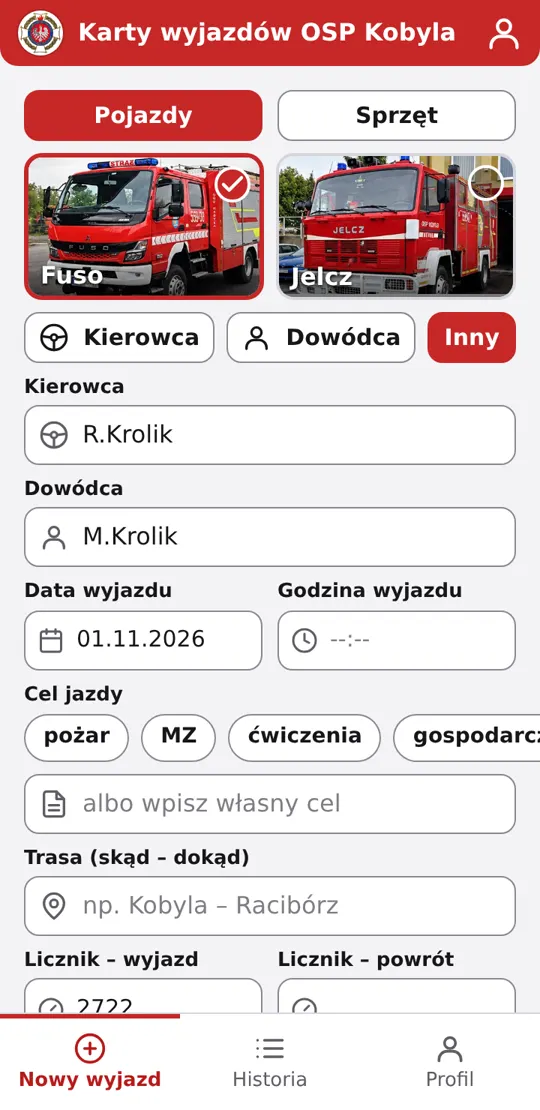
Wpisujesz za kogoś (nie byłeś ani kierowcą, ani dowódcą)? Dotknij małego przycisku Inny obok Kierowca/Dowódca — pojawią się dwa pola: Kierowca i Dowódca. Uzupełnij oba (podpowiedzi działają tak samo).
W Historii przy każdym wyjeździe widać, kto go wprowadził — także gdy wpisał go ktoś inny niż kierowca i dowódca.
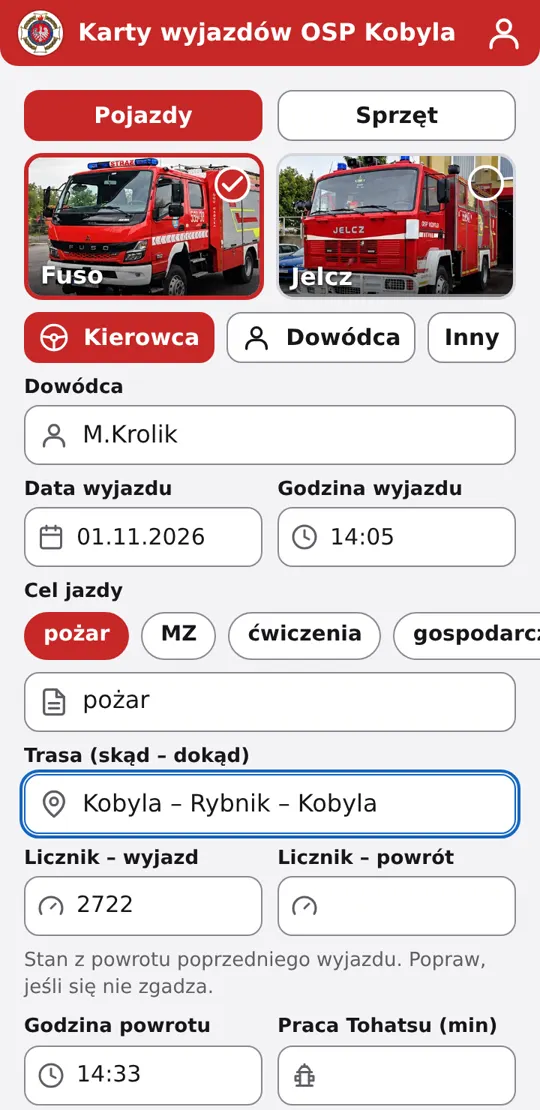
- Data i godzina wyjazdu — data jest już dzisiejsza, wpisz godzinę wyjazdu.
- Cel jazdy — dotknij gotowego przycisku (pożar, MZ, ćwiczenia, gospodarczy…; przesuń palcem w bok, żeby zobaczyć więcej) albo wpisz własny cel w polu pod spodem.
- Trasa — skąd dokąd, np. Kobyla – Rybnik – Kobyla.
- Licznik – wyjazd podpowiada się sam (stan z poprzedniego powrotu). Sprawdź, czy zgadza się z licznikiem w wozie.
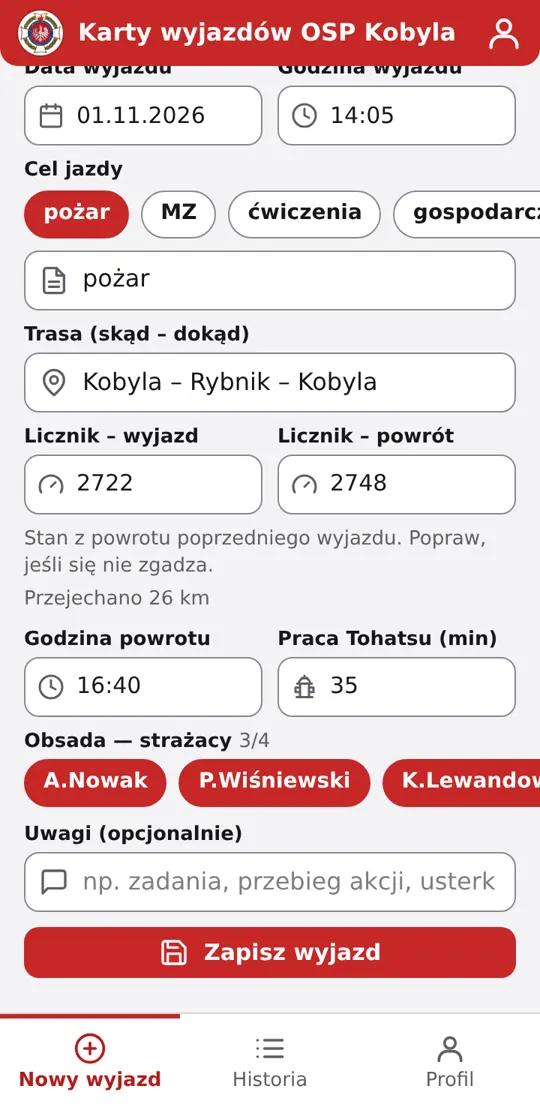
- Licznik – powrót — stan licznika po powrocie. Aplikacja pokaże, ile przejechano.
- Godzina powrotu — podpowiada się aktualna, popraw, jeśli trzeba.
- Praca Tohatsu (tylko Fuso) — minuty pracy motopompy; zostaw puste, jeśli nie pracowała.
- Obsada — strażacy — dotknij nazwisk strażaków, którzy jechali (najwyżej 4 — wóz ma 6 miejsc razem z kierowcą i dowódcą). Ponowne dotknięcie odznacza. Kogoś nie ma na liście? + inny i wpisz nazwisko.
- Uwagi — opcjonalnie.
- Naciśnij Zapisz wyjazd.
Wszystkie pola poza Pracą Tohatsu, Obsadą i Uwagami są obowiązkowe. Jeśli czegoś brakuje, aplikacja napisze co i podświetli pole na czerwono.
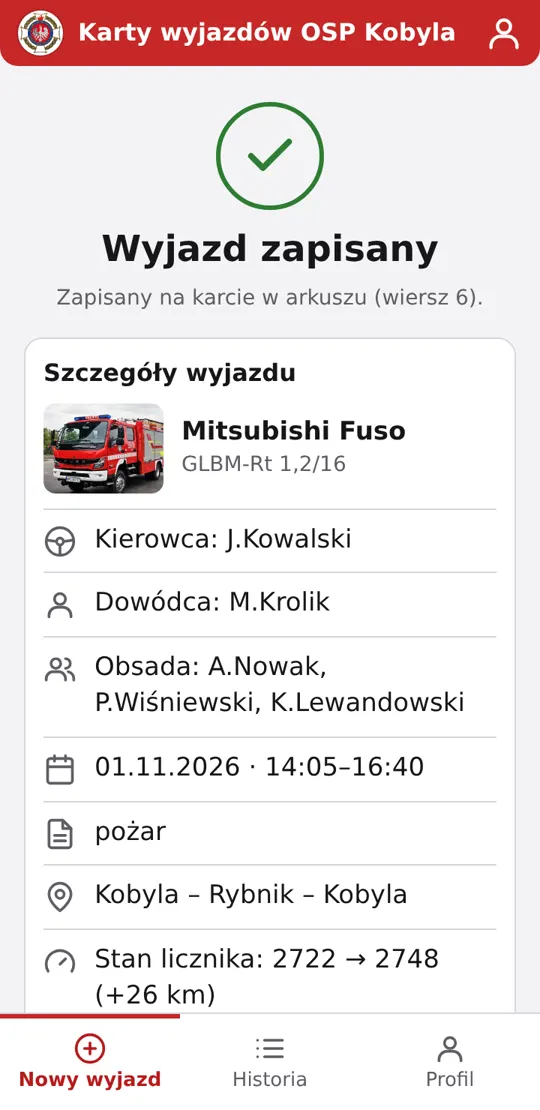
Wyjazd zapisany — wpis jest już na karcie w arkuszu. Pod spodem widać jego podsumowanie.
Brak internetu? Nic się nie dzieje — zobaczysz „Wyjazd czeka na wysłanie”. Wpis zostaje w telefonie i wyśle się sam, gdy wróci zasięg (wystarczy otworzyć aplikację). Nie wpisuj go drugi raz.
4Historia i poprawianie wpisu
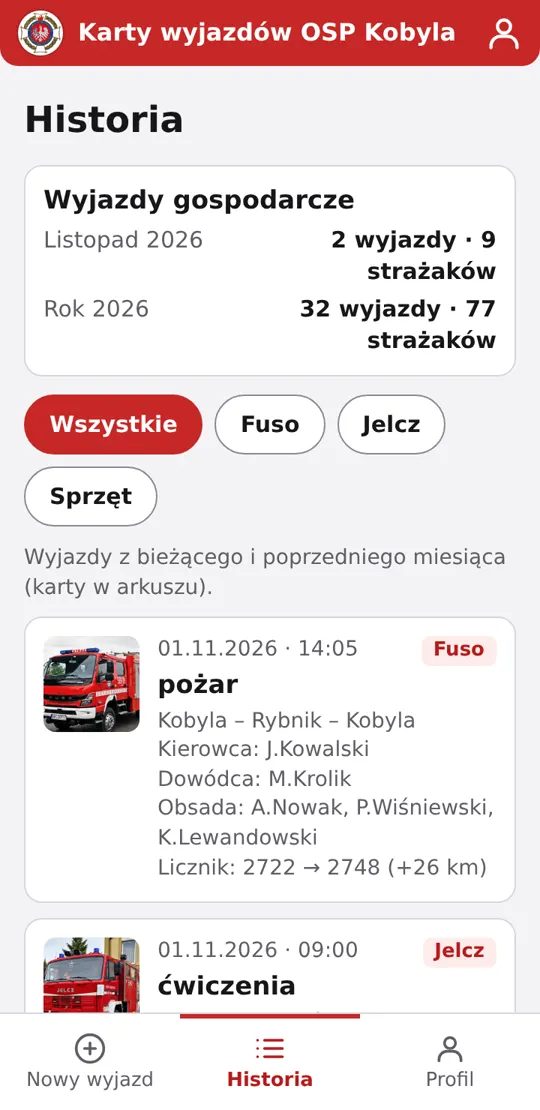
- Dolny pasek → Historia: wyjazdy z bieżącego i poprzedniego miesiąca, razem z obsadą. Przyciski u góry filtrują: Fuso, Jelcz, Sprzęt.
- Na górze Historii jest zestawienie wyjazdów gospodarczych — w bieżącym miesiącu i od początku roku: liczba wyjazdów (każdy wóz osobno) i suma strażaków, którzy w nich jechali (kierowca, dowódca i obsada).
- Dotknij swojego wyjazdu, żeby zobaczyć szczegóły.
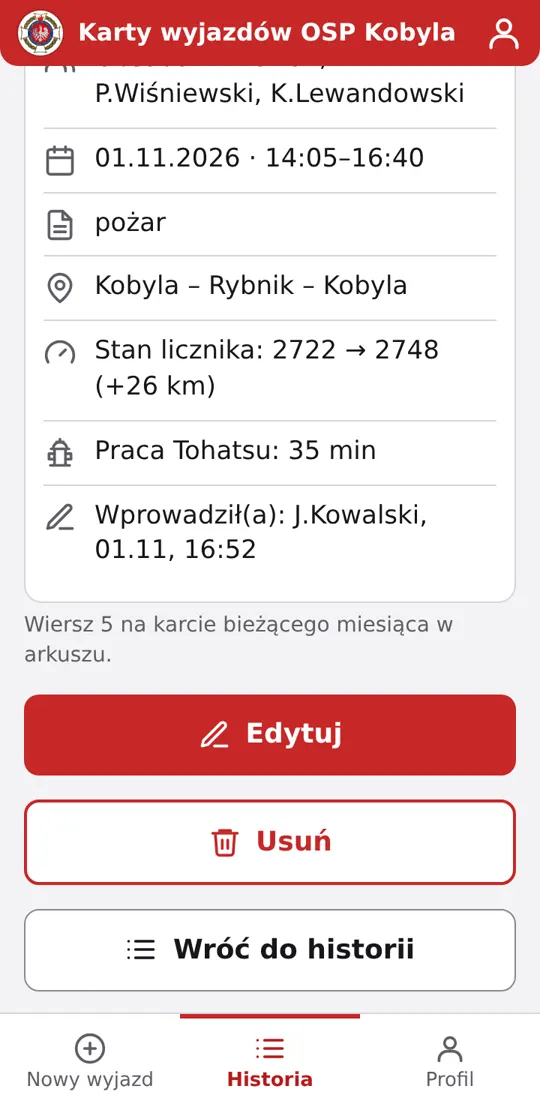
- W szczegółach widać wszystko o wyjeździe, także obsadę i kto wprowadził wpis (oraz kto go ostatnio zmieniał).
- Na dole są przyciski Edytuj i Usuń. Edytuj otwiera ten sam formularz z danymi wpisu — popraw i zapisz.
Możesz poprawiać wyjazdy, w których jesteś kierowcą albo dowódcą, oraz te, które sam wprowadziłeś — z bieżącego miesiąca, a z poprzedniego do 7. dnia nowego miesiąca. Starsze poprawia konserwator.
5Użycie sprzętu (pompy, agregaty)
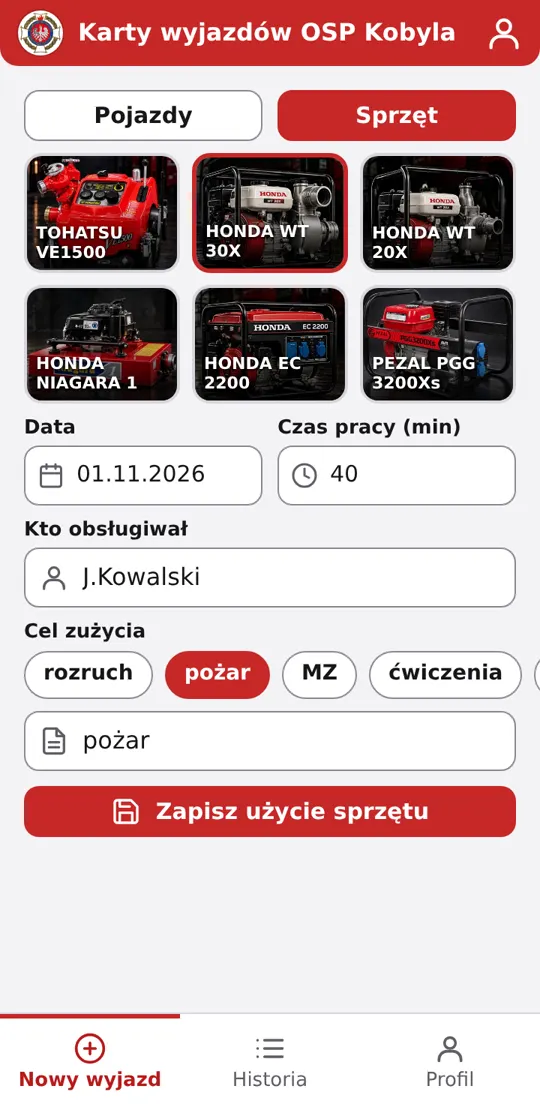
- Na ekranie Nowy wyjazd przełącz na górze na Sprzęt.
- Dotknij zdjęcia urządzenia.
- Wpisz datę, czas pracy w minutach i kto obsługiwał.
- Wybierz cel (rozruch, pożar, MZ…) i naciśnij Zapisz użycie sprzętu.
Pracy Tohatsu przy wyjeździe Fuso nie wpisuj tutaj — wpisuje się w formularzu wyjazdu (pole „Praca Tohatsu”). Sprzęt zapisuje się tylko przy dostępie do internetu.
6Gdy coś nie działa
- „Zły login lub hasło” — sprawdź login (małe litery, bez polskich znaków). Po kilku nieudanych próbach trzeba odczekać kwadrans.
- Licznik się nie zgadza — wpisz stan z licznika w wozie; podpowiedź to tylko stan z poprzedniego wpisu.
- Pomyłka we wpisie — Historia → wyjazd → Edytuj. Jeśli nie możesz, napisz do konserwatora.
- Aplikacja wygląda inaczej niż na zrzutach — zamknij ją i otwórz ponownie (pobierze najnowszą wersję).
- Przycisk Wstecz w telefonie cofa do poprzedniego ekranu (wpisane dane w formularzu zostają). Żeby zamknąć aplikację, naciśnij Wstecz dwa razy szybko i potwierdź.
- Wylogowanie — ludzik (Profil) → Wyloguj. Niewysłane wpisy zostają w telefonie.
W razie problemów: konserwator OSP Kobyla.